页面(page)
功能
page函数用于设置本页面的基本属性,包括将页面划分成的行、列数,此页中text和data控件的默认属性。代码格式上page函数和with联合使用用于分隔页面之间的代码。
每一个APP最多支持256个页面
参数
- rows: 此页被划分的行数
- colums: 此页被划分的列数
- id: 每个page都有自己的唯一id,任意两个page的id不能重复,可以为数字或中英文字符串,写作
id="page1"或id=1。 - first: 第一次进入页面时捕获焦点的控件id。格式为
first=id,id为此页面中可捕获焦点的控件id - prev: 上一页的页面id,按下数控系统按键板上的
上一页按键跳转到相应id的页面。格式为prev=id - next: 下一页的页面id,按下数控系统按键板上的
下一页按键跳转到相应id的页面。格式为next=id - bg_color: 页面的背景颜色
- 当前页面默认设置: 若本页单独对text控件或data控件字体有整体设置,可加入text和data参数,text和data属性仅在本页面有效。若不想单独设置,则下面两个参数可以省略,省略时将采用默认设置。
- first:第一次进入页面时捕获焦点的控件id。格式为
first="id",id为此页面中可捕获焦点的控件id - prev:上一页的页面id,按下数控系统按键板上的
上一页按键跳转到相应id的页面。格式为prev="id" - next:下一页的页面id,按下数控系统按键板上的
下一页按键跳转到相应id的页面。格式为next="id"
first/prev/next为V2.1新增参数,bg_color为3.0新增
示例
APP采用矩阵布局的形式,可以在page函数将页面划分成指定的行数和列数。下图将页面根据当前所设计的分辨率划分行和列,也可以自行划分行和列,通过分辨率划分行列可以对页面进行精细化设计。
使用viewport_size()函数获取当前可以控制的屏幕分辨率大小,并可以使用viewport_size()函数将该页面按分辨率进行划分行列,即1个像素代表1行,1列代表1列。 viewport_size()函数返回的数值与set_size()函数设置的数据有关,参见 页面布局尺寸
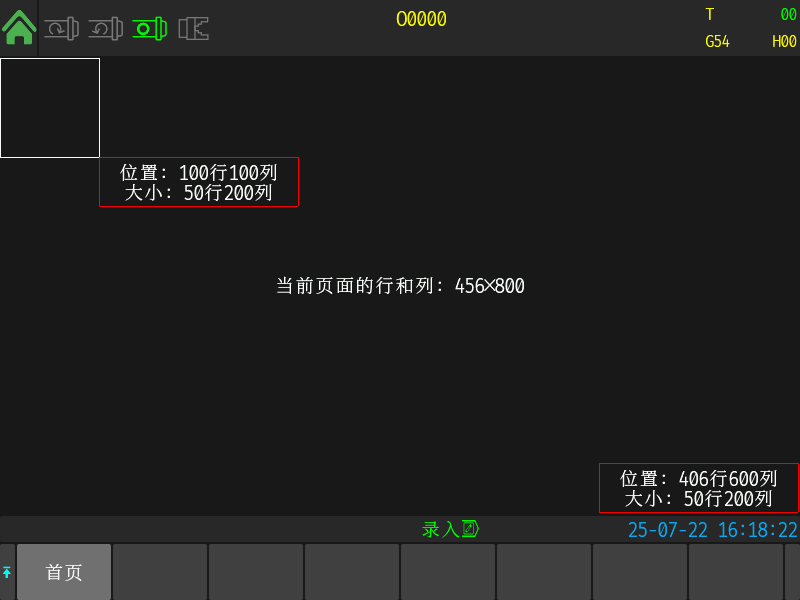
# coding: utf-8
from knd_ui import *

# 设置此APP的uuid,不同的APP此uuid必须不同
set_uuid('j6Hr5QQXmxs3yLELrKL7Qq_076d')

# 设置使用此APP的系统软件版本
sys_version("V7.1.00c_68728")

# 系统分辨率为800*600,显示标题,显示菜单
set_size(800, 600, title=False)

# 此APP的快捷入口:位置界面
shortcut_id(位置)

# 此APP根目录菜单名称为"简单示例"
set_name("简单示例")

# 此APP的目录名称为"示例目录",在位置的应用界面下查看
set_category("示例目录")

# 此APP的默认显示页面的id为"main"
set_default_page("main")

# 按像素划分当前页面的行数,根据set_size()设置的数据自动计算
rows = viewport_size().height
# 按像素划分当前页面的列数,根据set_size()设置的数据自动计算
cols = viewport_size().width


# 此页的id为"main",共有10行,5列,text为此页text控件设定了默认属性,bg_color为此页的背景色
with page(rows, cols, id="main", text=(白色, f20x10, 居中), bg_color=(24, 24, 24)):
    text("", (1, 1, 100, 100), border_visible=1, border_color=白色)
    text("位置:100行100列\n大小:50行200列", (100, 100, 50, 200), border_visible=1, border_color=红色)

    text(f"当前页面的行和列:{rows}×{cols}", (rows/2-25, 1, 50, cols))

    text("位置:406行600列\n大小:50行200列", (406, 600, 50, 200), border_visible=1, border_color=红色)

    menu("首页", "main")


# 在当前目录下新建_output文件夹,生成kui文件
generate(__file__)
单个APP可以包含多个页面,page函数和with联合使用用于分隔页面之间的代码。同时使用menu_from()函数,将菜单按键从指定页面中复制过来。
with page(456, 800, id="page1", text=(白色, f20x10, 居中), bg_color=(24, 24, 24)):

    text(f"当前页面为:第一页", (rows/2-25, 1, 50, cols))

    menu("第一页", "page1")
    menu("第二页", "page2")

with page(456, 800, id="page2", text=(白色, f20x10, 居中), bg_color=(24, 24, 24)):

    text(f"当前页面为:第二页", (rows/2-25, 1, 50, cols))

    menu_from("page1")  # 该页面的菜单按键来自于id为page1的页面